Najbolji prečaci u Photoshopu

Često korišteni prečaci
Opći prečaci olakšavaju rad u Photoshopu. Prilikom podešavanja slika za Fotopokloni kao što su Kalendar, Fotomugovi i još mnogo toga – ne samo da ćete uštedjeti vrijeme, već i nekoliko klikova mišem. Na taj način možete obogatiti svoje prekrasne uspomene u samo nekoliko koraka i zabilježiti ih na visokokvalitetnim tiskanim proizvodima.
| Prečac na tipkovnici | Windows | macOS |
| Prečaci na tipkovnici | Alt + Shift + Ctrl + K | Alt + Shift + Cmd + K |
| Izbornici | Alt + Shift + Ctrl + M | Alt + Shift + Cmd + M |
| Zadana postavka: Općenito | Ctrl + K | Cmd + K |
| Spremite | Ctrl + S | Cmd + S |
| Slobodno prevedite | Ctrl + T | Cmd + T |
| Smanji veličinu kista | Ö | Ö |
| Povećaj veličinu kist | # | # |
| Smanjite oštrinu ruba kista | { | { |
| Povećanje oštrine rubova kistom | } | } |
| Prebacivanje između bojenja i brisanja istim kistom | `držati pritisnutim` | `držati pritisnutim` |
| Standardna boja za prednji plan i pozadinu | D | D |
| Zamijenite boje prednjeg i pozadinskog plana | X | X |
| Podesite broj prikazanih razina na zaslonu | Pritisnite Alt i kliknite na sloj | Pritisnite tipku Option + i kliknite na sloj |
| Nova razina stvorena kopiranjem | Ctrl + J | Cmd + J |
| Novi sloj stvoren izrezivanjem | Shift + Ctrl + J | Shift + Cmd + J |
| Proširi izbor | Bilo koji alat za odabir + povlačenje uz istovremeno držanje tipke Shift | Bilo koji alat za odabir + povlačenje uz istovremeno držanje tipke Shift |
| Automatski odabir alatom za pomicanje: uključi/isključi | Kliknite dok držite pritisnutu tipku Ctrl | Kliknite i držite tipku Cmd |
| Zatvori sve otvorene datoteke osim trenutne | Ctrl + Alt + P | Cmd + Option + P |
| Kretanje između polja | tipka Tab | tipka Tab |
| Prelazak između polja u suprotnom smjeru | Tab + Shift | Tab + Shift |
| Promijenite "Otkaži" u "Resetiraj" | Alt | Opcija |
Funkcijske tipke
| Prečac na tipkovnici | Windows | macOS |
| Izrezati | F2 | F2 |
| Tekst | F3 | F3 |
| Umetanje | F4 | F4 |
| Prikaži/sakrij kontrolnu ploču 'Kist' | F5 | F5 |
| Prikaži/sakrij kontrolnu ploču 'Boja' | F6 | F6 |
| Prikaži/sakrij kontrolnu ploču 'Slojevi' | F7 | F7 |
| Prikaži/sakrij panel 'Informacije' | F8 | F9 |
| Povratak na prethodnu verziju | F12 | F12 |
| Obrni odabir | Shift + F7 | Shift + F7 |
Prečaci u odjeljku izbornika 'Datoteka'
Posebno za projekte velikih razmjera, kao što je uređivanje slika za Plakat ili čak Roll-upoviPrečaci poput 'Spremi' ili 'Izvezi' su neophodni. Pomažu vam brzo prebacivanje između nacrta i spremanje datoteka u formatima spremnim za tisak.
| Prečac na tipkovnici | Windows | macOS |
| Novo | Ctrl + N | Cmd + N |
| Otvori | Ctrl + O | Cmd + O |
| Zatvori | Ctrl + W | Cmd + W |
| Zatvori sve | Alt + Ctrl + W | Opcija + Cmd + W |
| Spremite | Ctrl + S | Cmd + S |
| Spremi kao | Shift + Ctrl + S | Shift + Cmd + S |
| Izvezi kao | Alt + Shift + Ctrl + W | Option + Shift + Cmd + W |
| Isprintaj | Ctrl + P | Cmd + P |
| Izađi | Ctrl + Q | Cmd + Q |
Prečaci u odjeljku izbornika 'Uređivanje'
| Prečac na tipkovnici | Windows | macOS |
| Poništi | Ctrl + Z | Cmd + Z |
| Ponovi | Shift + Ctrl + Z | Shift + Cmd + Z |
| Izrezati | Ctrl + X | Cmd + X |
| Tekst | Ctrl + C | Cmd + C |
| Tekst, sveden na jednu razinu | Shift + Ctrl + C | Shift + Cmd + C |
| Umetanje | Ctrl + V | Cmd + V |
| Umetnite originalnu stavku | Shift + Ctrl + V | Shift + Cmd + V |
| Dodaj u odabir | Alt + Shift + Ctrl + V | Opcija + Shift + Cmd + V |
| Skala temeljena na sadržaju | Shift + F5 | Shift + F5 |
| Slobodno prevedite | Ctrl + T | Cmd + T |
| Postavke boja | Shift + Ctrl + K | Shift + Cmd + K |
Prečaci u odjeljku izbornika 'Slika'
| Prečac na tipkovnici | Windows | macOS |
| Radni prostor | Alt + Ctrl + C | Alt + Cmd + C |
| Veličina slike | Alt + Ctrl + I | Option + Cmd + I |
| Korekcija tonske vrijednosti | Ctrl + L | Cmd + L |
| Nijansa / Zasićenje | Ctrl + U | Cmd + Ctrl |
| Smanji zasićenje | Shift + Ctrl + U | Shift + Cmd + U |
| Balanse boja | Ctrl + B | Cmd + B |
| Crno-bijelo | Alt + Shift + Ctrl + B | Opcija + Shift + Cmd + B |
| Nazad | Ctrl + I | Cmd + I |
Prečaci u odjeljku izbornika 'Odabir'
| Prečac na tipkovnici | Windows | macOS |
| Odaberi sve | Ctrl + A | Cmd + A |
| Odabir | Ctrl + D | Cmd + D |
| Ponovno odaberite | Shift + Ctrl + D | Shift + Cmd + D |
| Obrni odabir | Shift + Ctrl + I | Shift + Cmd + I |
| Svi nivoi | Alt + Ctrl + A | Opcija + Cmd + A |
| Razine pretraživanja | Alt + Shift + Ctrl + F | Opcija + Shift + Cmd + F |
| Odabir i maskiranje | Alt + Ctrl + R | Opcija + Cmd + R |
Prečaci za funkciju slojeva
Slojevi su u središtu mnogih Photoshop projekata. Korištenjem kombinacija kao što su stvaranje novog sloja ili maske za izrezivanje, možete precizno prilagoditi svoje dizajne. To je osobito korisno za projekte velikih razmjera Fotoprodukti za zidKada je svaki redak i svaki detalj važan, ovi prečaci osiguravaju da vaš rad ostane jasan i strukturiran. Rezultat? Savršeno usklađeni rasporedi koji u stvarnosti izgledaju jednako dobro kao i na ekranu.
| Prečac na tipkovnici | Windows | macOS |
| Nova razina | Shift + Ctrl + N | Shift + Cmd + N |
| Duplikat sloja | Ctrl + J | Cmd + J |
| Razina postignuta izrezivanjem | Shift + Ctrl + J | Shift + Cmd + J |
| Izrada predloška za rezanje | Alt + Ctrl + G | Opcija + Cmd + G |
| Grupiraj po razini | Ctrl + G | Cmd + G |
| Neogrupirani slojevi | Shift + Ctrl + G | Shift + Cmd + G |
| Zaključaj sloj | Ctrl + / | Cmd + / |
| Prikaži/sakrij razinu | Ctrl + , | Cmd + , |
| Smanjiti na jednu razinu | Ctrl + E | Cmd + E |
| Smanjiti vidljive stavke na jednu razinu | Shift + Ctrl + E | Shift + Cmd + E |
| Izvezi kao | Alt + Shift + Ctrl + . | Opcija + Shift + Cmd + . |
| Brzi izvoz kao JPG | Shift + Ctrl + . | Shift + Cmd + . |
Prečaci u odjeljku izbornika 'Prikaz'
| Prečac na tipkovnici | Windows | macOS |
| Zumiranje | Ctrl + + | Cmd + + |
| Odgurnuti | Ctrl + - | Cmd + - |
| Cijela slika | Ctrl + 0 | Cmd + 0 |
| 100% prikaz | Ctrl + 1 | Cmd + 1 |
| Pomakni prikaz | Razmaknica | Razmaknica |
| Linijali | Ctrl + R | Cmd + R |
| Poravnanje | Shift + Ctrl + , | Shift + Cmd + , |
| Prikaži vodiče | Ctrl + , | Cmd + , |
| Skrivanje vodiča | Alt + Ctrl + , | Opcija + Cmd + , |
| Prikaži mrežu | Alt + Shift + Ctrl + , | Opcija + Shift + Cmd + , |
Prečaci u odjeljku izbornika 'Alati'
| Prečac na tipkovnici | Windows/macOS |
| Pomak | V |
| Odabir | M |
| Lasso | L |
| Čarobni štapić | W |
| Orezivanje | C |
| Okvir | K |
| Pipeta | I |
| Popravak | J |
| Kist | B |
| Promijeni boje | X |
| Standardne boje | D |
| Pečati s kopijom | S |
| Brisač | E |
| Povijest | G |
| Denzitometar/ponovna izloženost | O |
| Olovka | P |
| Tekst | T |
| Način maskiranja | Q |
| Staza/Izravni odabir | A |
| Obrazac | U |
| Ručno | H |
| Prikaz rotacije | R |
| Povećanje | Z |
| Prikaz | F |
Promjena prečaca u Photoshopu
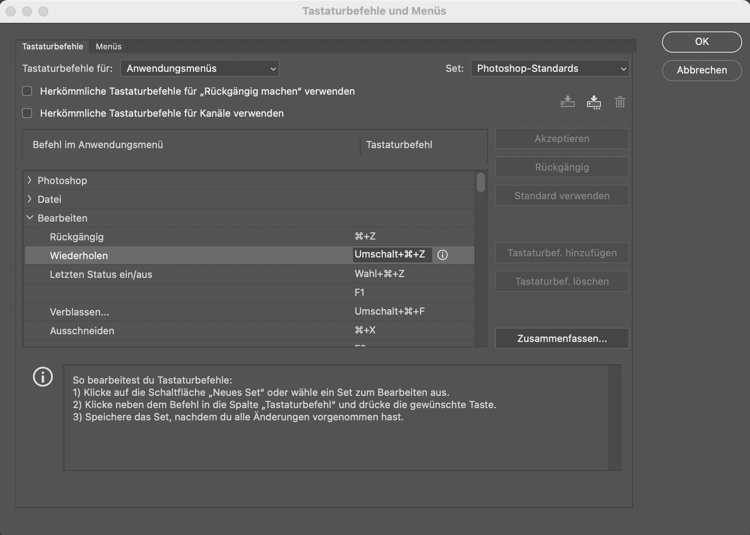
Želite li stvoriti vlastite prečace? To je zaista jednostavno u Photoshopu. U izborniku 'Uređivanje' pronaći ćete 'Naredbe tipkovnice'. Nakon što kliknete na nju, otvorit će se prozor u kojem možete prilagoditi prečace na tipkovnici! U istom prozoru, pod 'Sažetak', možete stvoriti popis svih svojih tipkovničkih prečaca. Photoshop će ovdje za vas sastaviti vaše aktivne prečace u HTML datoteku.